
转载说明:本文由 Appark 博客 收录备份,版权归 Appark 及原作者所有。仅供个人学习收藏,如有侵权请联系删除。
App Store Connect 最新上架教程:从零开始发布你的第一款 APP
很多刚接触 iOS 开发的同学,或者第一次负责产品上架的运营,面对苹果复杂的证书系统和 App Store Connect 后台往往会一头雾水。特别是到了 2026 年,苹果在隐私合规、AI 披露以及第三方 SDK 管理上又收紧了政策。今天这篇教程,笔者将带你从零开始,跑通最新版 App Store 的上架全流程。无论你是独立开发者,还是准备将应用推向全球市场的出海团队,这套标准作业流程(SOP)都能帮你少走弯路。
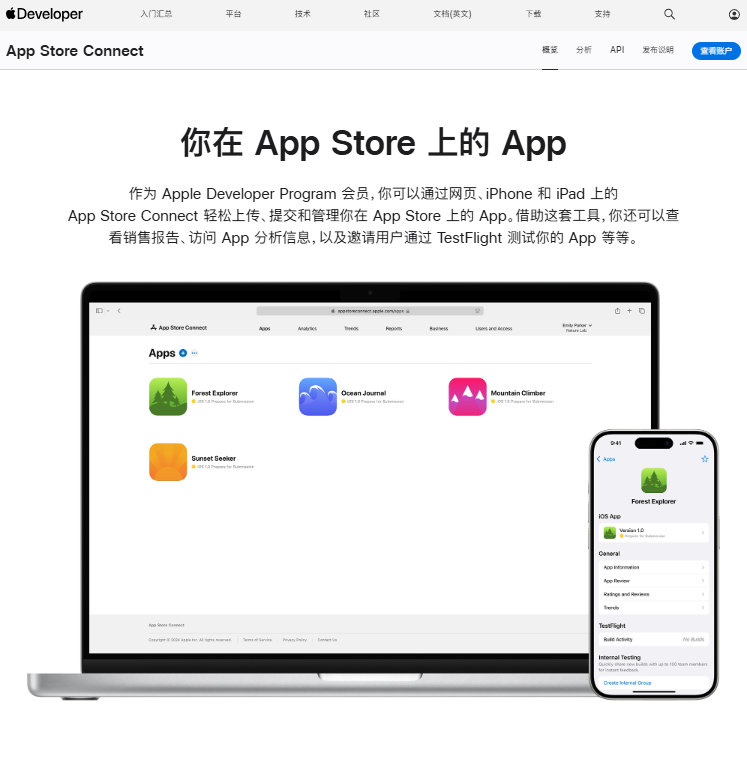
在接触 App Store Connect 之前,你需要先在 Apple Developer 官网完成开发者的准备工作。
- 注册苹果开发者账号:你需要一个有效的 Apple ID 注册开发者计划(个人/公司账号通常为 99 美元/年)。
- 创建 App ID (Bundle ID):这是你 App 的唯一标识(通常格式为 com.yourcompany.appname)。一旦在项目中绑定,后续很难修改,一定要在初始化阶段定义好。
- 配置证书与描述文件 (Certificates & Provisioning Profiles):
- 在开发者后台生成 Distribution Certificate(发布证书)。
- 创建一个 App Store 类型的 Provisioning Profile,将你的 App ID 和发布证书绑定在一起。
下载后双击安装到你的 Mac 上。
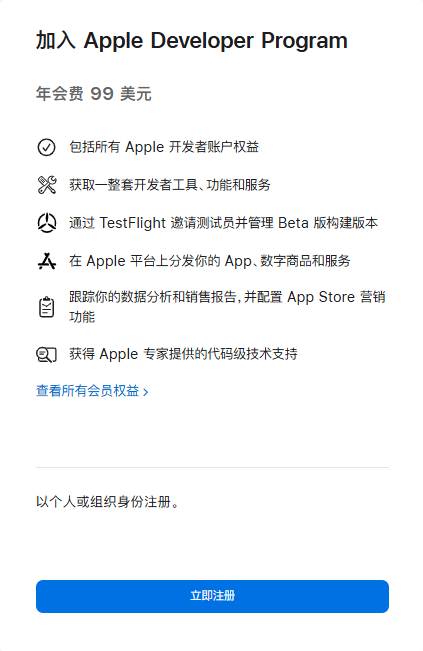
在上传构建版本之前,你必须先在 App Store Connect 中创建一条 App 记录。具体操作如下:
- 登录 App Store Connect,进入"App"板块。
- 点击左上角的添加按钮(+),从弹出菜单中选择"新建 App"。 首次创建时,"App"页面是空白的,直接点击 + 即可。
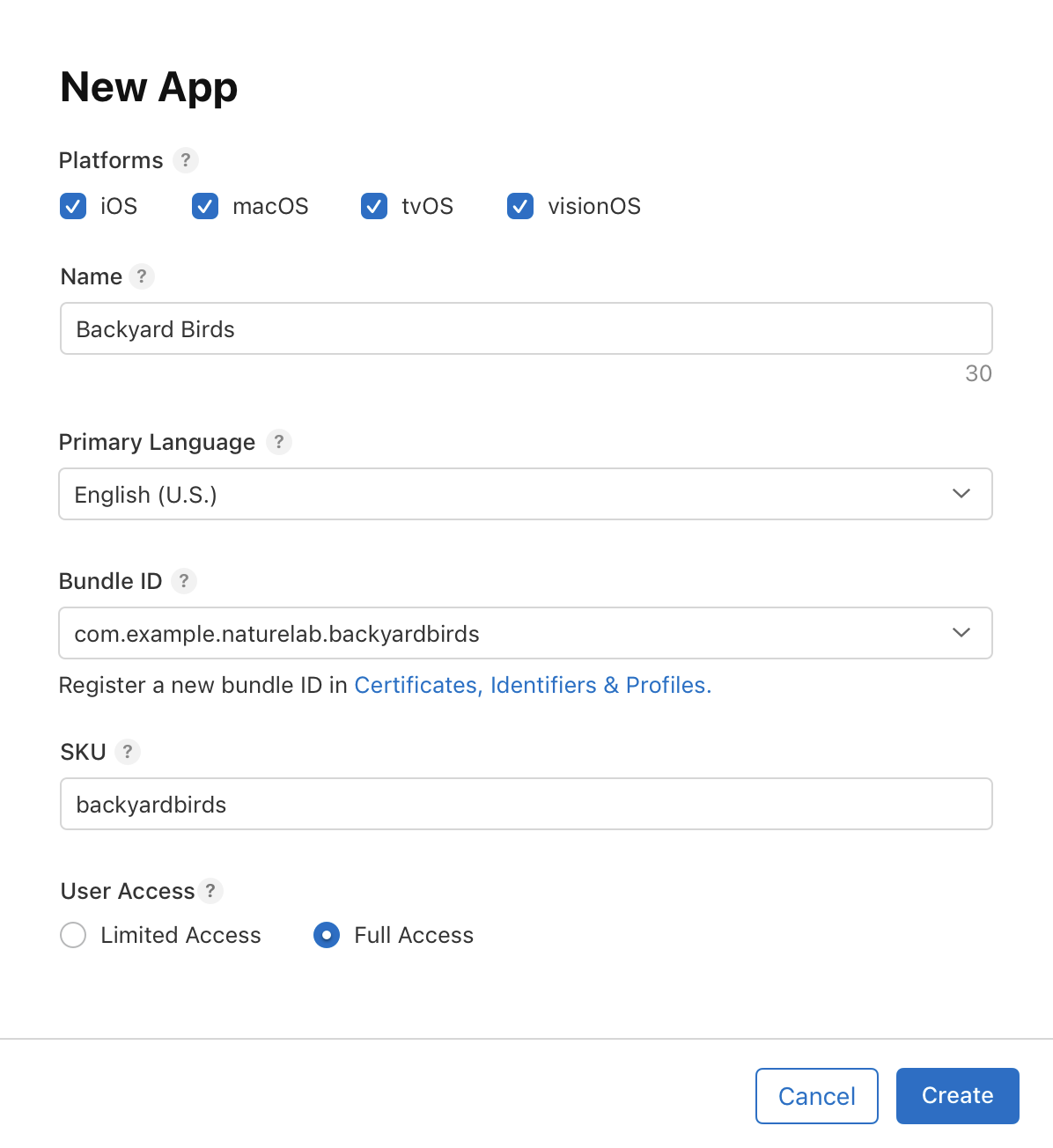
在弹出的"新建 App"对话框中:
选择平台:勾选你的 App 将要支持的一个或多个平台(iOS、iPadOS、macOS、Apple tvOS、visionOS)。 注意:仅支持 Apple Watch 的 App 在 App Store Connect 中归属 iOS 平台。
填写基本信息:包括名称、主要语言、套装 ID(Bundle ID)和 SKU。 如果你是以公司身份注册的 Apple Developer Program,此时可以设置开发者名称——这是显示在 App Store 上的发行方名称。
在"用户访问权限"下,选择"完全访问权限"或"有限访问权限"。若选择有限访问,请继续勾选需要授予此 App 访问权限的团队成员。 具有"账户持有人"、"管理"、"财务"或"访问报告"职能的用户没有 App 访问限制,可以查看所有 App。
点击"创建"。如有信息缺失,系统会显示提醒消息,请按提示补全。创建完成后,该 App 将出现在"App"页面,状态显示为"准备提交"。点击 App 名称即可查看和编辑详细信息。
前置条件:如需向账户添加 App,具有"账户持有人"职能的用户需要在"商务"板块接受最新协议。操作 App 记录本身需要"账户持有人"、"App 管理"或"管理"职能。详见 Apple 职能权限文档。
多平台通用购买:如果你想将 App 的多个平台版本(如 iOS + macOS)以单次购买的形式上架,请在 App Store Connect 中将其创建为同一条 App 记录。所有平台版本将共享相同的套装 ID,但每个平台特定的信息可以分别添加。后续也可通过"添加平台"功能来实现。
App 名称被占用怎么办? 如果你想使用的名称被自己账户中的其他 App 占用,可以更改现有 App 名称或移除该 App;如果被其他开发者占用,但你持有该名称的商标权,可以向 Apple 提交申诉。
App 记录创建后,你需要依次填好以下几大核心模块:
- App 名称:限制在 30 个字符以内。禁止在名称里堆砌冗长的关键词,这不仅会显得极不专业,还会触发审核红线。
- 副标题与描述:描述应用的核心功能和价值。
宣传文本与关键词:关键词(上限 100 字符)是 ASO(应用商店优化)的重中之重,决定了自然流量的获取。2. 定价与分发 (Pricing & Availability)
- 选择应用的基准价格层级(Price Tier)。
- 出海本地化策略:如果你瞄准的是东南亚(SEA)、中东或拉美等应用出海增量市场,切忌"一键全球同价"。利用 App Store Connect 的本地化功能,针对当地消费水平调整特定 Storefront 的定价,并为这些地区单独上传对应语种的描述、关键词和本地化截图。想了解各区域定价标准?可以参考 全球 App Store 实时比价工具。
预购与发布方式:你可以选择以预购形式发布 App,允许用户提前订购;也可以在审核通过后选择手动发布、自动发布或分阶段发布。3. App 隐私与 SDK 合规
现在的审核极度看重数据透明度。你需要如实填写"App 隐私"问卷。特别注意:
- 如果你的 iOS 客户端接入了用于统计安装状态、广告归因或其他业务逻辑的第三方 SDK,必须在 Xcode 工程中严格配置好隐私清单(Privacy Manifest)。可以试试 隐私政策生成器,快速生成高质量文档。
- 任何未经声明的后台数据收集(哪怕是第三方库偷偷收集的),都会导致极其干脆的拒审。
2026年新增:如果你的 App 使用了 AI 功能(包括调用第三方 AI 接口),需在隐私问卷中明确披露 AI 数据处理方式,并提供用户明确的同意机制。4. 截屏与 App 预览
App Store 对截屏和预览视频有严格的规格要求,不同设备尺寸需要上传对应的截屏:
- 必传尺寸:6.7 英寸 iPhone(1290 × 2796 像素)和 12.9 英寸 iPad(2048 × 2732 像素)是最常见的必传尺寸。
- 格式要求:截屏支持 PNG 或 JPEG;App 预览支持 M4V、MP4 或 MOV,时长 15-30 秒为佳。
本地化截屏:如果你面向多个市场,务必为每种语言单独上传本地化截屏,避免因截图中出现未翻译的 UI 而影响转化率。Xcode 打包与 TestFlight 内测
配置好后台后,回到 Xcode 进行最终的构建:
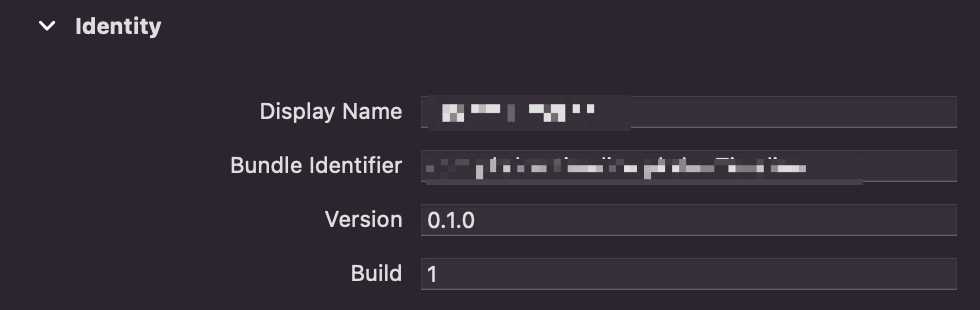
- 版本号确认:确保 Version 和 Build 号与 App Store Connect 上的设置匹配。
- 打包归档:在顶部菜单栏选择目标设备为 Any iOS Device (arm64),然后点击 Product -> Archive。
- 上传分发:在弹出的 Organizer 窗口中点击 Distribute App,选择 App Store Connect,按照引导验证并上传。
TestFlight 验收:千万不要刚传上去就点提交审核! 建议先通过 TestFlight 将构建版本分发给内部团队。用真机完整走一遍注册、核心功能和支付链路,确保没有崩溃(Crash)和网络请求异常。
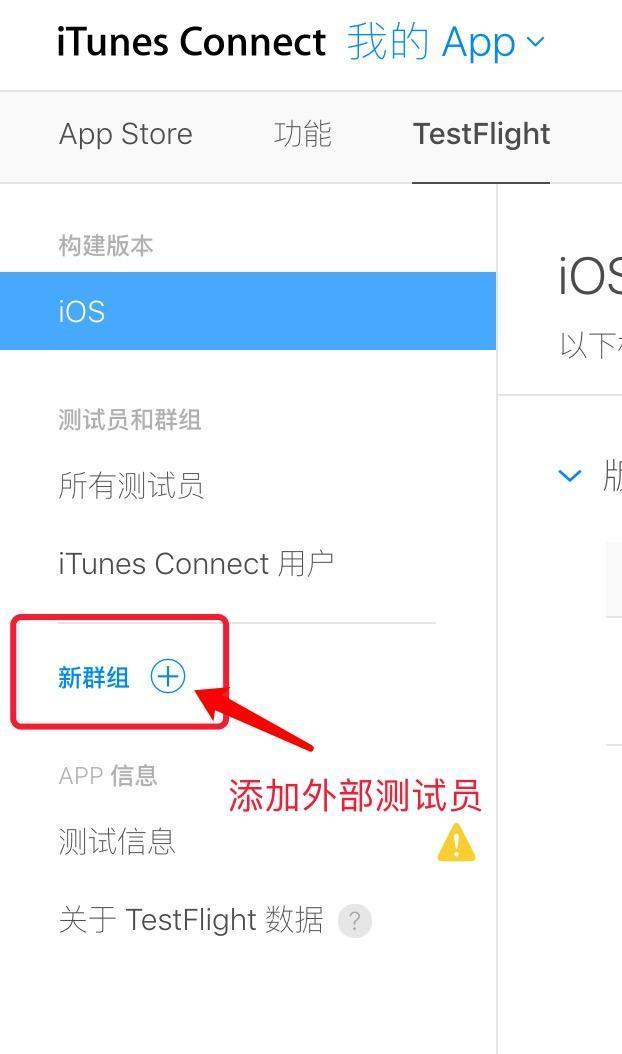
确认 TestFlight 测试无误后,在 App Store Connect 的构建版本区域选中刚才上传的包,完善审核备注信息(如果你的 App 需要登录,一定要在备注里提供一组真实可用的测试账号和密码),点击提交审核。
通常,苹果会在 24-48 小时内给出结果。以下是结合近期政策整理的常见拒审原因:
| 拒审原因 | 具体表现 | 解决对策 |
|---|---|---|
| 隐私与数据合规 (5.1.1) | SDK 收集数据未在隐私清单声明,或缺乏 AI 功能数据处理的明确同意 | 补全 Privacy Manifest;确保弹窗请求(ATT)中有明确的权限用途解释。 |
| 元数据违规 (2.3) | 截图中包含"免费下载"、"限时特价"等营销词汇,或含有未授权的第三方品牌露面 | 移除截图中的营销废话,只保留真实 UI 和功能演示;清理无关品牌 Logo。 |
| 完成度不足 (2.1) | 审核人员点击某个按钮发生闪退,或后端服务未上线导致一直加载 | 确保测试环境和生产环境的 API 接口能正常访问;网络错误必须有合理的 UI 提示。 |
| 支付机制绕过 (3.1.1) | 虚拟商品(如会员、数字道具)使用了第三方支付链接 | iOS 端的数字商品交易必须且只能使用苹果官方的 In-App Purchase (IAP) 系统。 |
Q1:可以通过 API 自动化管理 App 信息吗?
可以。Apple 提供了 App Store Connect REST API,支持通过编程方式管理 App 内购买项目、订阅、元数据和定价,适合团队搭建 CI/CD 自动化工作流。
Q2:如何将 iOS 和 macOS 版本作为一次购买提供?
在 App Store Connect 中将多个平台版本创建在同一条 App 记录下即可实现通用购买(Universal Purchase)。所有平台版本共享同一个套装 ID,用户购买一次即可在所有平台使用。如果初始只创建了单平台,后续也可以通过"添加平台"功能扩展。
Q3:App 名称被其他开发者占用了怎么办?
如果被自己账户的其他 App 占用,可以改名或移除旧 App 释放名称。如果被其他开发者占用,但你持有该名称的商标权,可以向 Apple 提交商标申诉。
Q4:审核被拒后可以和审核团队沟通吗?
可以。在 App Store Connect 的"决议中心"中,你可以直接回复审核团队的消息,说明情况或请求进一步澄清。保持专业、礼貌、清晰的沟通态度,通常都能得到有效回应。
Q5:TestFlight 的内部测试和外部测试有什么区别?
- 内部测试:最多 100 名团队成员(具有 App Store Connect 账户),构建版本上传后立即可用,无需审核。